|
 表示モードとモデルの表示
[表示モード]の表示色によって異なるモデルの表示を行います。
| [部材色別表示] |  |
: | 設計モデルと構造モデルを【表示オプション】-〔属性設定〕タブで設定したはり、柱、トラス、壁部材の色で描画します。 |
| [材料色別表示] |  |
: | 設計モデルと構造モデルを【材料】で設定した材料の色で描画します。 |
| [断面性能色別表示] |  |
: | 設計モデルと構造モデルを【断面性能】で設定した色で描画します。 |
| [断面色別表示] |  |
: | 【断面-RC/SRCはり】、【断面-RC/SRC柱】、【断面-RC/SRC壁】、【断面-Sはり】、【断面-S/CFT柱】、【断面-Sトラス】、【断面-木はり】、【断面-木柱】、【断面-木トラス】で設定した断面の色と断面形状で設計モデルを描画します。 |
 |
| 例:[断面色別表示] |
|---|
設計モデル表示
プルダウンメニューから[ウィンドウ]→[3Dモデラー]→[設計モデル表示]を選択し、サブメニューから設計モデルの表示方法を変更します。

| ※ | ツールバーアイコンの▼をクリックしても同様に、表示方法を変更することができます(アイコン上で右または左クリックしていくとアイコンが順に切り替わります)。 |
| [不透明] |  |
: | 設計モデルを不透明の状態で表示します。 |
| [半透明] |  |
: | 設計モデルを半透明の状態で表示します。 |
| [ワイヤーフレーム] |  |
: | 設計モデルをワイヤーフレームで表示します。 |
| [非表示] |  |
: | 設計モデルを非表示にします。 |
<表示例>
| ※ | 構造モデルを非表示にしています。 |
 |
 |
 |
| 不透明 | 半透明 | ワイヤーフレーム |
|---|
構造モデル表示
断面性能(断面積、断面2次モーメント)を四角形と4つの円に置き換えて表示します。
プルダウンメニューから[ウィンドウ]→[3Dモデラー]→[構造モデル表示]を選択し、サブメニューから構造モデルの表示方法を変更します。

プルダウンメニューから[ウィンドウ]→[3Dモデラー]→[構造モデル表示]を選択し、サブメニューから構造モデルの表示方法を変更します。
| ※ | ツールバーアイコンの▼をクリックしても同様に、表示方法を変更することができます(アイコン上で右または左クリックしていくとアイコンが順に切り替わります)。 |
| [不透明] |
 |
: | 構造モデルを不透明の状態で表示します。 |
| [半透明] |
 |
: | 構造モデルを半透明の状態で表示します。 |
| [ワイヤーフレーム] |
 |
: | 構造モデルをワイヤーフレームで表示します。 |
| [非表示] |
 |
: | 構造モデルを非表示にします。 |
<表示例>
| ※ | 設計モデルを非表示にしています。 |
 |
 |
 |
| 不透明 | 半透明 | ワイヤーフレーム |
|---|
人スケールの表示
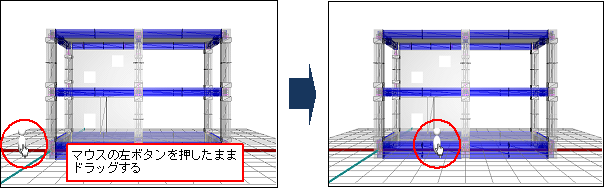
プルダウンメニューから[ウィンドウ]→[3Dモデラー]→[人スケールの表示]を選択、またはツールバーの をクリックすると170cmの人型のモデルを表示します。
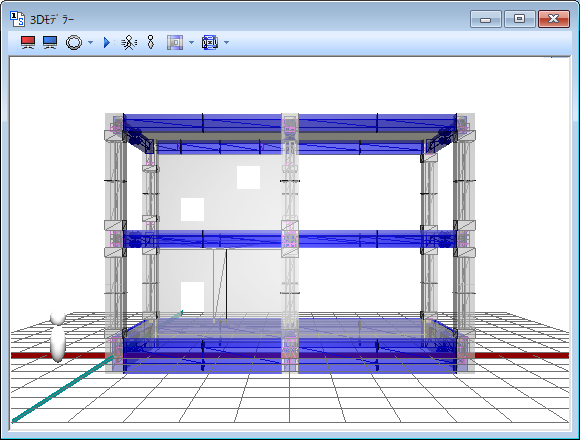
をクリックすると170cmの人型のモデルを表示します。再度、プルダウンメニューから[ウィンドウ]→[3Dモデラー]→[人スケールの表示]を選択、またはツールバーのをクリックするとクリックすると、非表示になります。
をクリックするとクリックすると、非表示になります。また、モデルをドラッグするとX-Y平面上を移動し、[Ctrl]キーを押しながらドラッグするとZ方向に移動します。